Es mostren els missatges amb l'etiqueta de comentaris ubuntu. Mostrar tots els missatges

dimarts, 11 de novembre del 2008

Solucionar els problemes amb l'skype i el nou Ubuntu 8.10 aka Intrepid Ibex

Salut!

Novament intentant ajudar aquella gent que es vegi obligada a usar programari privatiu per comunicar-se amb les altres persones (tambe anomenades ties bones). jeje


Doncs aquí vaig, si useu l'skype i amb la nova actualització del sistema operatiu a intrepid ibex no us funciona i us surt amb el mític missatge d'error:

“Problem with Audio Playback“

Solucionareu el problema desinstal·lant el maleït pulse-audio.Ho farem així:


killall pulseaudio
sudo apt-get remove pulseaudio
sudo apt-get install esound
sudo rm /etc/X11/Xsession.d/70pulseaudio


I ara reiniciem. També pot ajudar anant al menú Sistema->Preferències->Só i canviant on fica el detecta automaticament per: ALSA


Font: primera

dimecres, 29 d’octubre del 2008

Recuperar arxius esborrats!

Salut amichs!

Ara feia bastant per no dir molt que no escribia unes linies, i no és sense raó. He estat bastant ocupat amb uns quants projectes que molts de vosaltres ja els coneixeu, però quan madurin una mica escriuré i en faré cinc cèntims :)


Aprofito l'avinantesa per presentar-vos un programa que a mi personalment em va salvar el cul. Aquest estiu vaig estar vivint dues setmanes a Menorca i quan vaig tornar vaig descarregar les fotos a l'ordinador. Llavors les vaig esborrar de la càmera. Al cap d'un temps vaig reinstal·lar l'ubuntu (recordeu-me que mai més hi instal·li la quantitat de programes que hi vaig instal·lar "per probar"). I ja tenim el problema servit. No vaig enrecordar-me de guardar les fotos de l'ordinador i a la càmera ja les havia esborrat. Per sot no havia fet encar cap foto amb la càmera i vaig poder utilitzar el programa photorec, de la suite testdisck. Aquest programa em va anar genial i les vaig poder recuperar quasi totes videos inclosos.

Per instal·lar s'ha d'instal·lar primer la suite:

sudo apt-get install testdisk

Després executar com a suprausuari, i maximitzeu la terminal perquè sinó dirà que no el programa no té prou línies per executar-se:

sudo photorec

I ja només queda anar seguint els passos. Si voleu un tutorial del que fer en cada pas mireu-ho aquí. La veritat és que no té cap secret i és força intuitiu.

Com sempre recordar-vos que aquest programes només funcionen si no s'ha escrit res a sobre d'on s'ha esborrat el fitxer. Per tant el més prudent davant d'una situació de pèrdua de dades és NO FER RES.

Ara us deixo amb un altre programa que potser us pot anar bé i que està destinat a la mateixa finalitat però que jo personalment no he probat: foremost

Per instal·lar-lo:

sudo apt-get install foremost

Val la pena comentar que aquest programa va ser originalment desenvolupat per les forces armades dels estats units i el centre de seguretat informàtica dels eua, i que després aquest va ser alliberat sota la nostra estimada llicència lliure.

PD: Properament migrarem el blog a un wordpress de servidor propi. Si sabeu com traspassar els continguts d'aquest blog al nou qualsevol ajuda serà benvinguda :)

Salut i força a la titola!

dimarts, 29 de juliol del 2008

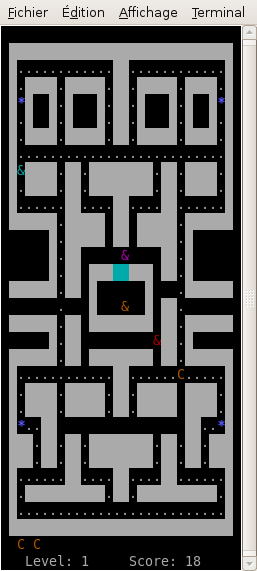
Pacman ataca la nostra consola!

Salut amics!

Com alguns ja saveu estic en la fase final.. Us en faré cinc cèntims. Porto una setmana que només dormo cinc hores al dia, i conometrades. Normalment m'aixeco a les 6 de la tarda i em fico a treballar fins a la una del migdia del dia següent i me'n vaig a dormir. Per sort aquest malson que és degut a la meva poca capacitat de prevuere la veritable magnitud de la feina que havia de fer, ja s'està aconstant a la seva fi. Demà al dematí entrego el projecte de final de carrera i seré lliure? No! Em queda fer la presentació pel dimecres a les 2 del migdia que haig de presentar el treball. Però no s'acaba aquí perquè l'haig de tonrar a presentar el dijous a les 11 del matí. Per a tots aquells que em volgueu venir a veure sigueu benvinguts...!


Ara al que anava. Durant aquests dies de treball he descobert un nou joc molt senzill però que és un vici, és el mític PACMAN però per cosola.

Per instal·lar-lo és suficient amb escriure des de la consola:

sudo apt-get install pacman4console

Un cop instal·lat, heu d'executar en una terminal maximitzada (si la terminal és massa petita no us deixarà executar el programa):

pacman4console


El joc és un bici i fins i tot té un editor de nivells!

Ja em direu si us ha agradat!

Me'n vaig cap al laboratori que encara no he acabat.

tip: proveu d'escriure pacman i apretar dos cops seguits el tabulador :)

ACTUALITZO: per dir que el joc original s'hi pot jugar a tarvès de la web

dimecres, 9 de juliol del 2008

Deborphan: un programa per saber les dependències que ja no s'usen

Salut amics,

Avui us presento ràpidament un programa que s'utilitza per saber les dependències que al desinstal·lar un programa ja no s'utilitzen i que ens ocupen recursos. Aquest programa és diu deborphan, i el podeu instal·lar com sempre des de la terminal

sudo apt-get install deborphan

Aquest programa m'ha servit perquè m'havia carregat un programa quan vaig voler compilar-ne una versió més nova i no me'n vaig sortir, i vaig instal·lar-hi llibreries més noves, amb el conseqüent desastre que això comporta.

Un cop executem aquest programa des de la terminal, ens mostrarà totes les dependències que s'han quedat orfes.

Si voleu netejar el cache de paquets instal·lats tambè ho podeu fer:

apt-get autoclean

i per les llibreries que ja no es necessiten

apt-get autoremove

salut!

dilluns, 23 de juny del 2008

Juga a l'Ultima Online en el Linux usant el Razor!

Salut! Aquest és un tutorial per a tots aquells viciats a l'Ultima Online que en els nostres temps soliem jugar-hi al Windows. Doncs avui en dia, i gràcies al Wine ja no necessitem el Windows per jugar-hi.


1. Per instal·lar l'Ultima Online i poder-hi jugar, primer hem de tenir instal·lat el Wine i el cabextract. Per fer-ho des d'una terminal executarem

sudo apt-get install wine cabextract


2. Seguidament hem d'instal·lar les llibreries que ens falten del wine. Per fer això utilitzarem el programa winetricks. Ens sortirà un instal·lador que instal·larà el .NET Framework de MS i anem clicant "Següent" i "Acceptar"

wget http://www.kegel.com/wine/winetricks
sh winetricks corefonts vcrun6
sh winetricks dotnet20

3. A continuació ens descarreguem l'Ultima Online: Mondains Legacy d'aquí

http://www.download.com/3001-7541_4-10432238.html

I l'instal·lem fent-hi doble click. Perquè ens funcioni bé el joc hem d'indicar-li a l'instal·lador que ens l'instal·li en el directori

C:\Program Files\EA Games\Ultima Online Mondain's Legacy

4. Un cop instal·lat l'executem i deixem que l'autopatch corri i el programa s'actualitzi sol. Seguidament ens descarreguem aquest fitxer, el descomprimim i a continuació copiem els dos fitxers descomprimits a la carpeta on està instal·lat l'Ultima Online (/home/guillem/.wine/drive_c/Program Files/EA Games/Ultima Online Mondain's Legacy) reemplaçant els fitxers existens pels nous que ens hem descarregat

http://files.filefront.com/Parche+Ciudad+de+Eventoszip/;8678894;/fileinfo.html

5. A continuació instal·larem el Razor, un client que ens permet connectar-nos als FreeShards que corren amb els servidors RunUO, baixant-lo des d'aquí

http://www.runuo.com/razor/Razor_Latest.exe


6. Per jugar a l'Ultima Online (UO), obrirem sempre el Razor, i li especifiquem el Servidor i el Port en el que volem jugar-hi. El mètode més ràpid per provar el joc és sel·leccionant un dels servidors que vene per defecte, per exemple, el "UOGamers: Divinity (T2A)". Connectant-nos a aquest servidor se'ns llançarà l'UO i només hem de sel·leccionar el nom del nostre compte i la seva contrassenya i se'ns crearà la conta automaticament. Ara ja només queda sel·leccionar el personatge i les seves habilitats i a disfrutar del joc!


Fonts: Primera, Segona

divendres, 20 de juny del 2008

Videoconferència amb l'Skype i la Hercules Webcam Deluxe


Actualització:
Aquest post és una versió antiga, per a la versió actualitzada del tutorial dirigiu-vos al tutorial actual.


Salut amics!

Aquest post és un extracte de l'anterior ja publicat en aquestes pàgines.

Un dels problemes que ens trobem els que usem una Webcam de l'estil Hercules Webcam Deluxe o qualsevol altra càmera compatible amb el driver és que un cop hem aconseguit instal·lar els drivers i ens funciona el vídeo, no ens funciona amb l'Skype. Si ja teniu l'Skype i els drivers instal·lats correctament podeu passar directament al tercer punt.

0. Abans de fer res, ens hem d'assegurar que tenim el següent programa per poder compilar el mòdul

sudo apt-get install build-essential linux-headers-`uname -r`

1. Per arreglar aquest problema, primerament ens hem d'assegurar que tinguem l'Skype instal·lat. Per fer-ho afegirem els repositoris de mediubuntu per tenir sempre l'última versió i instal·larem l'skype

sudo wget http://www.medibuntu.org/sources.list.d/hardy.list -O /etc/apt/sources.list.d/medibuntu.list && wget -q http://packages.medibuntu.org/medibuntu-key.gpg -O- | sudo apt-key add - && sudo apt-get update && sudo apt-get install skype-static


2. Si no tenim els drivers de la webcam instal·lats, ho farem a continuació

wget http://www.rastageeks.org/downloads/ov51x-jpeg/ov51x-jpeg-1.5.9.tar.gz && tar -xvf ov51x-jpeg-1.5.9.tar.gz && cd ov51x-jpeg-1.5.9 && make && sudo make install && sudo depmod -A && sudo modprobe ov51x-jpeg


3. Per poder usar la webcam amb l'skype només ens queda afegir l'opció "options ov51x-jpeg forceblock=1" al fitxer /etc/modprobe.d/options. Això ho farem amb la següent commanda.

echo "options ov51x-jpeg forceblock=1" | sudo tee -a /etc/modprobe.d/options

dimarts, 10 de juny del 2008

Solucionar els problemes de so de l'ubuntu hardy heron

Vinga va que avui estic en ratxa!!! xD

Avui comentaré un problema que molta gent que utilitza l'ubuntu s'hi ha trobat a l'hora d'actualitzar de qualsevol versió anterior a la més recent, l'ubuntu hardy heron 8.04 (pels que no ho sapigueu el 8 ve del 2008 i el 4 de l'abril).

El problema és la pèrdua de so que em experimentat al actualitzar la distribució. Aquest problema es posa de manifest, per exemple, quan estem mirant un vídeo al youtube i acte seguit o tot mirant el vídeo, volem escoltar una peça de música usant el nostre reproductor de música preferit. Què passa doncs? Ens quedem sense so al darrer.

Això és degut a que amb la nova versió d'ubuntu s'ha canviat el programa del servidor de so. Enlloc d'usar el tradicional ALSA, s'ha optat per usar PulseAudio. Això a comportat que mols programes no s'hagi adaptat encara al nou serivdor se so i tinguem aquesta pèrdua de rendiment tan notable.

Ara bé, com soluciar-ho? És ben senzill. Només cal anar al menú Sistema->Preferències->So i en la pestanya "Dispositius", canviar els valors dels quatre primers menus desplegables per "ALSA - Advanced Linux Sound Architecture", deixant el cinquè valor com està. Tambè en la segona pestanya "Sons" habilitem la casella "Habilita la mescla de so per programari (ESD)

Amb aquests passos el vostre sistema ja hauria d'estar funcionant amb normalitat.

Salut!

Virus... antivirus... ubuntu!!!!

Encara que a hores d'ara probablement tots estareu ja al corrent de la notícia, ell tambè l'utilitza!!!


Amb aquesta conversió ja no queden gaires arguments més per restar a l'edat de pedra dels ordniadors monopolitzats, tambè coneguts com a Pataforma Imposada Windows.

dimarts, 6 de maig del 2008

Controla els teus processos efectivament amb htop


Molts de vosaltres segurament coneixereu el programa "Monitor del Sistema" que es troba en el menú del GNOME. Aquest permet controlar els processos que es duen a terme al teu computador així com el respectiu ús de la CPU i de la memòria RAM.

Potser tambè conèixereu el seu ànaleg per la terminal. El programa top, el qual ens mostra la mateixa informació en la terminal.

Ara bé, us proposo una versió molt millorada d'aquest programa. Aquest és diu htop i la seva instal·lació és senzilla.

sudo apt-get install htop

Aquest programa millora el seu predecessor en suportar el ratolí, diferents colors, presentar una informació més clara i gràficar, matar processos o modificar-ne la prioritat des d'un menú molt útil i suportar l'scroll mitjançant les tecles de curosor o de canviar pàgina. A més a més resulta molt més ràpid i no consumeix tans recursos com el seu anàleg gràfic.

A mi em serveix per veure quan un procès se'n va fora de control i m'ocupa una part desproporcionada de la CPU. Què el disfruteu amants de la consola :D

dilluns, 14 d’abril del 2008

Xerrada sobre el programari lliure i el GNU/Linux a Tarragona

Des del Col·lectiu de Computadors Alliberats em plau anunciar:

Divendres 16 de maig a les 19:00 al Casal Sageta de Foc de Tarragona

Xerrada sobre el programari lliure i el GNU/Linux. I en concloure, festa d'instal·lació del l'Ubuntu. Porteu els vostres ordinadors si voleu instal·lar-l'hi.

Organitza: Col·lectiu Computadors Alliberats.


Adreça: Casal Popular de Tarragona 'Sageta de Foc'
C/ Trinquet vell , 15 - Tarragona (Part Alta)

La xarrada será duta a terme per dos membres del col·lectiu i escriptors d'aquest blog, Jordi i Guillem. No cal comentar que un cop acabada la xarrada, seran aclarits tots els dubtes que tingueu, així que si us pica la curiositat sobre el tema, pot ser una bona manera de conèixer aquest món i sortir de dubtes.

Una salutació ben coordial a tots i espero que us animeu a venir a escoltar la conferència i sobretot si teniu un portàtil porteu-lo perquè hi instal·larem la recen sortida distribució de GNU/Linux: Ubuntu 8.04, que te el nom de Hardy Heron.

diumenge, 9 de març del 2008

Afegir els repositoris de Getdeb!


Salut amics dels partits polítics :D

Avui us comento una pàgina web, on podem trobar paquets per al nostre ubuntu amb les últimes versions dels programes que ells empaqueten. La web es diu getdeb, feu-hi un cop d'ull perquè hi han programes molt interessants, que amb un sol click s'instal·lent.

Per instal·lar el repositori de programes de la web i així tenir sempre de forma automàtica la última versió dels programes que més usem, es tan senzill com obrir una terminal i escriure:

echo "deb http://ubuntu.org.ua/ getdeb/" | sudo tee -a /etc/apt/sources.list

Vinga que ho disfruteu!!

dissabte, 8 de març del 2008

Open Arena - El Quake 3 lliure!


Salut de nou!

Avui m'agradaria presentar-vos un joc anomenat openarena. Aquest joc no és ni més ni menys que el per tots conegut Quake 3 Arena. Això va ser degut a que els senyors del quake 3 van alliberar el motor gràfic sota la nostra beneïda GNU General Public License, però no ho van fer amb els gràfics que els van mantindre en propietat. D'aquesta manera els senyors de la comunitat de desnenvolupament de l'openarena van agafar el motor gràfic i van tornar a dissenyar els mapes i els personatges.

Per instal·lar-lo és molt senzill. Com sempre amb l'ubuntu només cal obrir una terminal i escriure:

sudo apt-get install openarena

EDITO: per a obtenir una versió més recent del programa, baixeu-la de getdeb.net

http://www.getdeb.net/search.php?keywords=openarena


El joc es bastant engantxos sobretot amb la modalitat multijugador (per internet) i la modalitat de captuar la bandera.

Salut i força al canut!

dilluns, 3 de març del 2008

Instal·lar Screenlets a l'Ubuntu


Salut amics dels llibres :D

Amb aquest post pretenc explicar-vos d'una manera molt ràpida i senzilla com instal·lar els screenlets a l'Ubuntu. Els screenlets son miniaplicacions (gadgets), que fiquem a l'escriptori per facilitar-nos la vida o per deleitar-nos visualment amb la seva presència. Per expemple, es pot tenir un screenlet que mostri un rellotge d'agulles sobre l'escriptori, un que ens mostri les cotitzacions dels nostres valors, un altre que ens mostri el temps que fa, etc.

Primer de tot afegim el repositori escribint el següent codi en una terminal, tot escribint la contrassenya d'administrador quan ens la demani.

echo "deb http://ppa.launchpad.net/gilir/ubuntu gutsy main universe #Gilir's screenlets packages " | sudo tee -a /etc/apt/sources.list

Ara només fa falta actualitzar els repositoris:

sudo apt-get update

I instal·lar els screenlets.

sudo apt-get install screenlets

Per afegir screenlets a l'escriptori, només fa falta anar al menú: Sistema->Preferències->Screenlets


Notes:
- Si voleu que el vostre screenlet que hague col·locat s'engegui cada cop que engegueu l'ordinador, heu d'havilitar la casella "Auto start on login" de l'screenlet en qüestió
- Si voleu que un screenlet només es mostri quan visualitzem l'escriptori (i no quan tenim una finestra per sobre de l'screenlet) hem d'anar a preferències de l'screenlet amb el botó secundari, i habilitar l'opció "Keep below"

Font

dissabte, 1 de març del 2008

AmiX: Una distribució d'amics per a amics

Salut a tots!

Fruit de les converses amb l'amic Jordi Balcells, i arran de la xerrada per a possiblement al maig al casal popular de Tarragona "Sageta de Foc" sobre el sistema operatiu GNU/linux, hem tingut la idea de crear una distribució de linux basada en ubuntu. Aquesta distribució tindrà els paquets ja sel·leccionats per a gent molt novata amb ordinadors. La idea seria incloure paquets com el flash, el java, l'mp3, l'amarok i tots aquells programes que instal·lem a un amic només al instal·lar-li el sistema operatiu per fer-li la vida més fàcil. La idea és tambè proporcionar un entorn de desenvolupament de qualitat ja sigui per matemàtic (com enlloc del matlab l'octave) com per informàtics (geany, compozer, apache, etc.) editors gràfics (gimp, inkscape, blend). O sigui, crear una distro per a gent que no sap administrar ordinadors però si que necessita dur a terme tasques enginyerils com el càlcul numèric, etc. L'objectiu és la simplicitat.

Per fer la sel·lecció de paquets he penjat un full de calcul compartit amb vosaltres al googledoc. Afegiu i treieu els paquets que creieu convenients i si pot ser deixeu un comentari a la columna del full de càlcul explicant que fa el programa o perquè proposeu un canvi.

Per fer la distribució s'ha proposat l'ús del programa remastersys. Què ús sembla? En proposarieu algun altre?

Podeu fer les propostes tambè al full de càlcul compartit. Qualsevol col·laboració en el projecte i en la sel·lecció de paquets a afegir o treure serà agraïda.

Salut!

més informació sobre crear distros:
https://help.ubuntu.com/community/InstallCDCustomization

diumenge, 17 de febrer del 2008

Scripts per al nautilus

En aquesta pàgina trobarem una sèrie d'scripts fets per al nautilus, molt interessants. Recomano a tothom que hi fagi una ullada. Salut!

http://mundogeek.net/nautilus-scripts/

dimecres, 13 de febrer del 2008

Solució dels problemes amb accents a l'ubuntu

De vegades m'ha passat que instal·lo de nou l'ubuntu i tinc problemes amb els accents en certes aplicacions. Algun cop ho he arreglat instal·lat el suport d'idimoma complet des del menú Sistema->Administració->Suport d'idioma i sel·leccionant el català i traient l'anglès. Altres cops tambè ho he arreglat instal·lant pels que usem GNOME kcontrol i sel·leccionant la encriptació de caràcters utf8 (solució vàlida per quan el problema està a programas que utilitzen les llibreries del kde)

Ara navegant pels forums d'ubuntu.cat he trobat una solució que sembla més directa. Aquesta passa per a editar com a root l'arxiu /etc/environment, amb la comanda

sudo gedit /etc/environment

I afegir les següents línies:

PATH="/usr/local/sbin:/usr/local/bin:/usr/sbin:/usr/bin:/sbin:/bin:/usr/bin/X11:/usr/games"

LC_ALL=ca_ES.UTF-8
LANGUAGE=ca_ES.UTF-8
LC_TYPE=ca_ES.UTF-8
LC_MESSAGES=ca_ES.UTF-8
LANG=ca_ES.UTF-8

Referència 1

Referència 2

dijous, 31 de gener del 2008

Soc un Freaky?

Hola de nou!

Sí sí, aquest post és diferent, i veureu el perquè. Primerament perquè és una gran xorrada, però segur que podeu impressionar els vostres amics. Així que sense menys preàmbuls, obriu una terminal i escriviu:

cal -m 1752

No hi veieu res d'extrany? Doncs fixeu-vos amb el dia 3 de setembre :P Per més esplicacions mireu el manual del programa (man cal)

Segon programa, si menys no curiòs que es trobi en el nostre repositori:

calendar

dilluns, 28 de gener del 2008

Recuperar fitxers esborrats en linux

Salut de nou nobles lectors :D

Espero que us estiguin anant bé els exàmens. Jo tinc poca cosa comparada amb els anys anteriors però em costa ficar-m'hi. Ja us diré com em va que ara tinc pensat fer un intensiu.

Doncs sense menys preàmbuls us presento la interessant utilitat que he trobat per recuperar dades esborrades en el vostre sistema opreatiu. Tambè us permetrà recuperar dades esborrades en particions windows si en teniu alguna (jo no en tinc cap :P). Aquesta interessantissima útilitat és diu testdisk, i la seva instal·lació és tan senzilla com escriure en una terminal:

sudo apt-get install testdisk

Això sí, si teinu la mala sort que a la part on s'ubicava el fitxer esborrat en el disc dur ha estat sobreescrita no podreu recuperar la informació, per la qual cosa us aconsello que si heu perdut alguna dada executeu aquest programa des d'un livecd.

Apa salut!

dimecres, 23 de gener del 2008

Instal·lar LaTeX

Un post ràpid sobre com instal·lar latex que estic molt enfeinat! Més endavant explicaré en que consisteix. Si teniu curiositat ja saveu, wikipedia!

sudo apt-get install kile texlive texlive-latex-extra texlive-math-extra texlive-pstricks latex-beamer texlive-lang-all

Proveu-lo obrint el programa "kile" (alt+F2 -> kile)

Un tutorial de latex


Un altre

Font | primera

dimarts, 22 de gener del 2008

Montar un servidor web LAMP (Linux Apache Mysql Php) en el teu portàtil

Hola! Aquí un petit tutorial per instal·lar un sevidor web a casa vostra.

Primer de tot instal·larem el servidor LAMP (Linux Apache Mysql Php)

Per fer-ho hi han dues maneres, una per comandes que ve detallada a continuació, i l'altra la forma gràfica. Us aconsello la forma gràfica ja que no hi pot haver cap error. Per fer-ho heu d'obrir al menú del Sistema->Administració->Gestor de paquets Synaptic, un cop allí aneu al menu: Edita->Marca els paquets per tasques i sel·leccioneu l'opció "LAMP server". I ja està!

En el cas que haguessiu volgut instal·lar el servidor des de la terminal de comandes, nonés cal afegir aquesta línia:

sudo apt-get install apache2 php5 php5-gd php5-mysql mysql-server mysql-client mysql-common libapache2-mod-php5 libapache2-mod-auth-mysql phpmyadmin mysql-admin

Ara feu un fitxer html que hi digui per exemple "hola" amb el nom: index.html o index.php i el col·loqueu a la carpeta /var/www, podeu crear el fitxer de prova amb la següent comanda:


echo -e "<html><head></head><body>hola <? echo \"et funciona l'apache i el php\"; ?></body></html>" | sudo tee /var/www/index.php


Per comprobar que està instal·lat:

http://localhost

En el cas que us dongui un error, podeu crear un document html com a índex en lloc d'un document php i així podeu veure si us funciona l'apache.

nota: a mi m'ha donat un problema i és que no em reconeixa els fitxers php com a tals, i ho he arreglat amb la següent comanda

echo -e "\n# Include php module\nLoadModule php5_module /usr/lib/apache2/modules/libphp5.so" | sudo tee -a /etc/apache2/apache2.conf

Tambè hem dona un problema amb el phpmyadmin que si l'heu instal·lat ho arreglo amb:

echo -e "# Include phpmyadmin\nInclude /etc/phpmyadmin/apache.conf" | sudo tee -a /etc/apache2/apache2.conf

Font

Ara només falta reiniciar i provar si us carrega bé el php.