Avui us presento una útil aplicació que ens permet descarregar-nos la pàgina web que volguem sencera per poder-la consultar fora de línia.
Per utilitzar aquesta aplicació esriviu en les comandes següents.
· Amb aquesta comanda ens descarreguem la pàgina web sencera:
wget -r http://www.paginaweb.com
· Amb aquesta comanda ens descarreguem un fitxer en concret que tingui la pàgina web:
wget http://www.paginaweb.com/directori/arxiuqualsevol.ext
· Amb aquesta comanda ens descarreguem tots els pdfs i jpg d'una pàgina web:
wget -r -A .pdf,.jpg http://www.paginaweb.com
... A que no sabeu per que pot ser útil aquesta comanda última... Sí no passa res, a tos ens agraden els jpgs de certes pàgines ;)
I finalment repassem que per aturar un procès actiu en la terminal només cal apretar Ctrl+C.
Vinga salut i ja em direu si us ha ajudat :*
Es mostren els missatges amb l'etiqueta de comentaris tip. Mostrar tots els missatges
Es mostren els missatges amb l'etiqueta de comentaris tip. Mostrar tots els missatges
dimecres, 16 de gener del 2008

dijous, 10 de gener del 2008
buscar llibres pel google
 Hola nois,
Doncs avui el nostre amic Lluís m'estava fent una pregunta, i és com buscar llibres en pdf per internet. Una de les solucions ben sabudes és l'Amule (Emule per Linux, Mac OS X, Windows, FreeBSD...), però tambè hi ha una altra alternativa, que és buscar-ho pel google.
La sintaxi és la següent:
filetype:pdf inurl:pdf (manual OR guide OR tutorial OR guia OR book OR llibre OR libro) Kotas
Amb aquessta sentència buscarem llibres, tutorials, etc.. d'un auto anomenat Kotas. Dit d'una altra manera, li estàs indicant al buscador el tipus de fitxer (pdf), i que busqui resultats com (manual Kotas) o tambè ens buscarà (llibre Kotas) o tambè ens buscarà (book Kotas).
Vinga donscs salut i força al canut!
diumenge, 6 de gener del 2008
Pànic davant de l'ordinador! - no se'm carrega l'entorn gràfic!!
Hola hola hola! (sempre nassal, esclar)
Avui me n'ha passat una de grossa, us explico. He reiniciat l'ordinador, i aparentement sense fer res d'extrany no se'm carregava l'entorn gràfic del sistema, i em quedava davant d'una terminal al més pur estil ms-dos :S
Solucions per si us passa:
1. Reparar el sistema de fitxers. Fiques el Live-CD i en una terminal escrius
fsck -y -f /dev/sda1
escriviu fdisk per veure si el vostre punt de muntantge "/" està especcificat a sda1
2. Reconfigurar l'entorn gràfic. Aquesta solució és la que m'ha funcionat a mi, per sort!!
dpkg-reconfigure xserver-xorg
Llavors a totes les preguntes que ens respongui anem apretant "ok".
3. Per mirar si ens en hem sortit, escrivim a la terminal:
startx
Amb aquesta comanda iniciem l'entorn gràfic des de la consola (terminal) i ja estarà reparat!
Quina sort, la veritat és que m'he cagat. Però tot soluiconat, segur que amb el Windows aligual aconseguim sortint-nos d'un fallo com aquest del sistema.
Salut i fins aviat!
Avui me n'ha passat una de grossa, us explico. He reiniciat l'ordinador, i aparentement sense fer res d'extrany no se'm carregava l'entorn gràfic del sistema, i em quedava davant d'una terminal al més pur estil ms-dos :S
Solucions per si us passa:
1. Reparar el sistema de fitxers. Fiques el Live-CD i en una terminal escrius
fsck -y -f /dev/sda1
escriviu fdisk per veure si el vostre punt de muntantge "/" està especcificat a sda1
2. Reconfigurar l'entorn gràfic. Aquesta solució és la que m'ha funcionat a mi, per sort!!
dpkg-reconfigure xserver-xorg
Llavors a totes les preguntes que ens respongui anem apretant "ok".
3. Per mirar si ens en hem sortit, escrivim a la terminal:
startx
Amb aquesta comanda iniciem l'entorn gràfic des de la consola (terminal) i ja estarà reparat!
Quina sort, la veritat és que m'he cagat. Però tot soluiconat, segur que amb el Windows aligual aconseguim sortint-nos d'un fallo com aquest del sistema.
Salut i fins aviat!
dijous, 3 de gener del 2008
Estalvia energia i concentra't! - Apagar pantalla amb un botó
Eus ací un truc molt útil que ens permet crear-nos un botó per apagar automaticament la pantalla, i tornar-la a activar després només movent el ratolí. Aquest truc ens pot servir per ajudar-nos a concentrar mentres estudiem a l'instant, alhora que estalviem una gran quantitat d'energia.

Primer de tot aneu sobr l'escripotri, feu clic amb el botó secundari, opció "crear una llançadora". Llavors li fiqueu el nom "Apagra pantalla" o "A dormir!" o el que volgueu, i a ordre i escriviu "xset dpms force off", i a comentari hi escriviu el que volgueu o ho deixeu en blanc, llavors fem clic a l'icó tant lleig que hi a pareix i escolliu l'icó que més us agradi, i pam! Ja teniu el botó ben maco.
Una abraçada! i molta felicitat amics!

Primer de tot aneu sobr l'escripotri, feu clic amb el botó secundari, opció "crear una llançadora". Llavors li fiqueu el nom "Apagra pantalla" o "A dormir!" o el que volgueu, i a ordre i escriviu "xset dpms force off", i a comentari hi escriviu el que volgueu o ho deixeu en blanc, llavors fem clic a l'icó tant lleig que hi a pareix i escolliu l'icó que més us agradi, i pam! Ja teniu el botó ben maco.
Una abraçada! i molta felicitat amics!
dimarts, 18 de desembre del 2007
Copiar i enganxa de manera automàtica a l'entorn GNOME!
Avui us informo d'un nou truc que he descobert fa poc, però que m'ha fet la vida molt més còmoda a pesar de la seva aparent senzillesa. Us el presento.
Tradicionalment per copiar un text tenim tres mètodes coneguts:
- L'un és el que fa la major part de la gent, que és Ctrl+c, i per enganxar Ctrl+v
- L'altre és el de sel·leccionar una paraula, i fer apretar amb el botó secundari del ratolí perquè ens aparegui el menú contextual i sel·leccionar l'opció de "Copiar", i fer el mateix a on vulguem enganxar.
- L'altre que fa molt poca gent és el d'anar al menú i sel·leccionar Edita->Copiar, i el mateix per Enganxar.
Però per a tots aquells que usem l'entorn d'escripori GNOME tenim una altra possibilitat per copiar i enganxar text, compatible amb aquesta, i molt més senzilla i eficaç. Fem el següent.
- Al sel·leccionar una paraula o text, automaticament se'ns copia la paraula a la memòria de l'ordinador (atenció, no sobrescriu el que haguem copiat amb Ctrl+v, per la qual cosa si probem de fer-ho amb Ctrl+v no se'ns enganxarà, ja que enganxarà el que haguem previamen copiat amb Ctrl+c). Doncs per poder enganxar aquesta paraula que haguem ficat a la memòria temporal només sel·leccionant la paraula, només cal fer click amb el botó del mig del ratolí (roda) sobre on vulguem i el text se'ns enganxa autoamticament.
Així veiem doncs com en el GNOME podem tenir dos portapars i treballar amb dos paraules copiades alhora!
Salut i fins ja amics!
Tradicionalment per copiar un text tenim tres mètodes coneguts:
- L'un és el que fa la major part de la gent, que és Ctrl+c, i per enganxar Ctrl+v
- L'altre és el de sel·leccionar una paraula, i fer apretar amb el botó secundari del ratolí perquè ens aparegui el menú contextual i sel·leccionar l'opció de "Copiar", i fer el mateix a on vulguem enganxar.
- L'altre que fa molt poca gent és el d'anar al menú i sel·leccionar Edita->Copiar, i el mateix per Enganxar.
Però per a tots aquells que usem l'entorn d'escripori GNOME tenim una altra possibilitat per copiar i enganxar text, compatible amb aquesta, i molt més senzilla i eficaç. Fem el següent.
- Al sel·leccionar una paraula o text, automaticament se'ns copia la paraula a la memòria de l'ordinador (atenció, no sobrescriu el que haguem copiat amb Ctrl+v, per la qual cosa si probem de fer-ho amb Ctrl+v no se'ns enganxarà, ja que enganxarà el que haguem previamen copiat amb Ctrl+c). Doncs per poder enganxar aquesta paraula que haguem ficat a la memòria temporal només sel·leccionant la paraula, només cal fer click amb el botó del mig del ratolí (roda) sobre on vulguem i el text se'ns enganxa autoamticament.
Així veiem doncs com en el GNOME podem tenir dos portapars i treballar amb dos paraules copiades alhora!
Salut i fins ja amics!
diumenge, 16 de desembre del 2007
Controla el teu Touchpad
Aquí un consell molt interessant per aquells que desitgin poder configurar, activar o desactivar el seu touchpad d'una manera gràfica i senzilla.
Així escriviu a la consola:
sudo apt-get install gsynaptics
Ara només falta escriure en una terminal
sudo gedit /etc/X11/xorg.conf
I a la secció que hi fica:
Section "InputDevice"
Identifier "Synaptics Touchpad"
afegir-hi la següent linia,
Option "SHMConfig" "true"
I ara ja només queda anar al menú Sistema>Preferències>Touchpad. I a desactivar el molest touchpad!
dijous, 6 de desembre del 2007
Allways remember passwords
Avui m'agradaria parlar-vos d'una extensió del firefox que em resulta indispensable.
Cançat d'anar ficant sempre al blogger o al hotmail el nom d'usuari i la contrassenya de forma ininterrumpuda... Aquí tenim l'extensió perfecta
Allways remember passwords
Tal i com diu el seu nom, et pregunta sempre si vols que et guardi la contrassenya, fins i tot en aquelles pàgines on no està permès que es guardin les contrassenyes. Sorptenent no?
Novament salut! (i bon vi)
Cançat d'anar ficant sempre al blogger o al hotmail el nom d'usuari i la contrassenya de forma ininterrumpuda... Aquí tenim l'extensió perfecta
Allways remember passwords
Tal i com diu el seu nom, et pregunta sempre si vols que et guardi la contrassenya, fins i tot en aquelles pàgines on no està permès que es guardin les contrassenyes. Sorptenent no?
Novament salut! (i bon vi)
gnome-keyring-manager

Avui us parlo d'un programa útilissim per a mi, que m'ha permès visualtizar les contrassenyes que es guarden en l'anell de contrassenyes del gnome. Aquest programa ja ve instal·lat amb la vostra distribució Debian o Ubuntu per defecte, i per executar-lo només heu d'apretar
Alt+F2 i escriure: gnome-keyring-manager
O sinó el trobareu al menú Sistema->Administració->Gestor de l'anell de Claus
Amb això s'us obirà un programa que apretant F9 us mostarà tots els anells de contrassenyes que hi han guardats a l'oridnador, i podreu visulaitzar, per si se us han oblidat, aquelles contrassenyes de xarxes wirless que hi tingueu emmagatzemades.
Salut i peles! $
dimarts, 27 de novembre del 2007
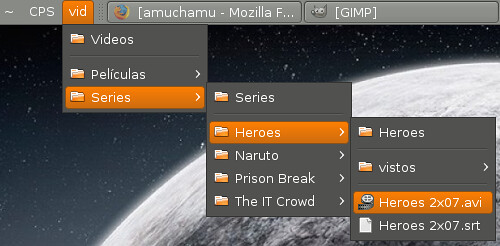
Menú al panell del Gnome per a la teva carpeta personal
Hola amics!
De fet dient amics només ho estic dien al Ferran F. (deixo el seu cognom en l'anonimat per evitar fer massa propaganda) perquè ell serà segurament l'únic que em llegirà. Si és el cas deixa'm un comentari per xorres que sigui! ;)
Doncs he decidit continuar amb el blog perquè així em vaig fent un recull interessant sobre coses interessants del gnu/linux més estimat, l'ubuntu!
Doncs avui us presento aquest applet per complementar la nostra barra de menú del gnome preferida, tansols baixeu el paquet de la pàgina oficial del projecte, o fent clic aquí. Un cop descarregat i feu doble clic i s'instalarà sol.
Com encara no se molt bé com va això del blog no us fico una foto, ja m'ho miraré i si decàs edito, per cert ferry com et va la vida? un petó Ostres avui m'ha explicat un amic que usa windows que l'altre dia sense més ni menys li va deixar de funcionar l'ordinador i va perdre totes les fotos que tenia de Berlin, al haver de reinstalr el windows. Una història molt curiosa perquè a mi i a mon germà també ens va passar, no Roger?
Una abraçada gupos!
dilluns, 5 de novembre del 2007
Ressetejar l'ipod
 Hola amics, aquest comentari és per aquells de vosaltres que tingueu un ipod i necessiteu fer-hi un resset perquè se us ha quedat penjat.
La solució és molt senzilla. Primer de tot heu de bloquejar l'ipod amb el botó "lock" que hi ha a dalt de tot, per seguidament desbloquejar-lo amb el mateix botó. Seguidament heu d'apretar simultaniament el botó del menú i el botó central del vostre ipod, fins que aparegui el logo d'apple.
Ara sempre que se us pengi l'ipod ja no heu d'esperar a que se us esgotin les bateries.
Fins ara amics!
Subscriure's a:
Missatges (Atom)